
印刷データはCMYKで作る理由
結論から言うと、印刷のデータは必ずCMYKで作ってください。RGBのデータでも厳密には印刷できますが、そのまま印刷すると色が暗くなってしまいます。これは嫌ですよね。
印刷物の仕上がりの良し悪しを決めるのは、インクで刷られた「色」になります。その色の再現性は、入稿されたイラストレーターデータの作り方に左右されます。
印刷用のデータを作成する方に向けた、入稿の基本的な知識です。
RGBとCMYKの違い
RGBはPCやスマートフォンといった液晶モニター用で、CMYKはインクを使った印刷用のデータの作り方になります。
つまり、RGBは光の発色の事で、印刷を前提としていないカラーデータと言うことを覚えておいて下さい。
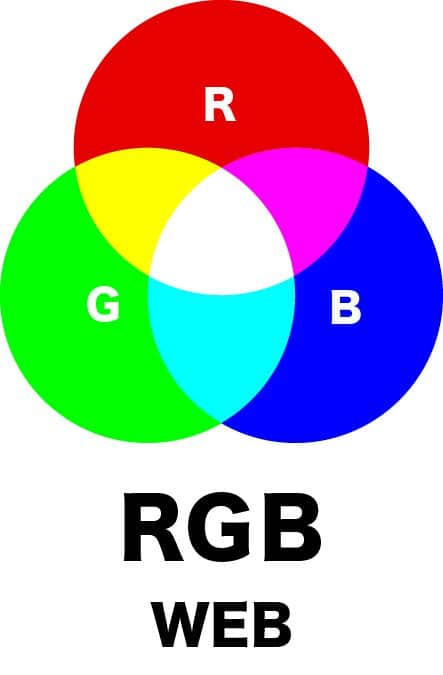
上記がRGBのイメージになります。光の三原色と言われ、R:レッド、G:グリーン、B:ブルーで構成されています。イメージでも分かる通り、RGBは色が重なり合っても色が濃くならない習性があり、全ての色が重なり合うと白になります。
RGBは、主にWEBデザインに使われるカラーモードになります。PC、スマートフォン、デジカメ、テレビといったデバイスは、全てこのRGBの赤・緑・青の光で再現されています。
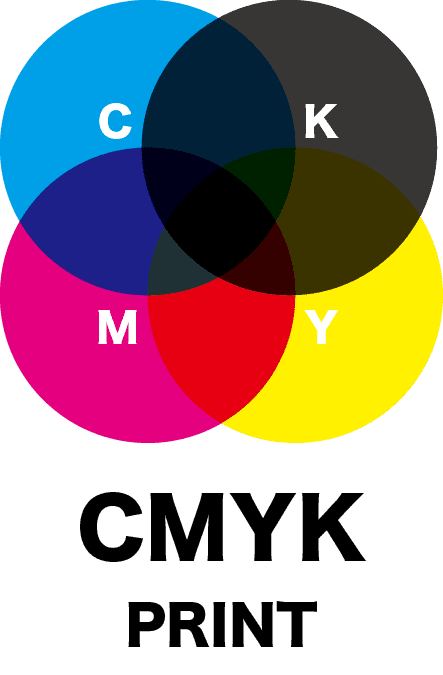
一方こちら(↑)がCMYKのイメージになります。基本的にカラーの印刷物は、全てこの C:シアン、M:マゼンタ、Y:イエロー、K:キープレートで構成されています。CMYKはインクの重なり合う部分で色味を調整しているため、RGBとは異なり、色の重なった部分が濃くなります。
CMYKは、印刷に特化したカラーモードです。印刷物の入稿はCMYKで行いましょう。
すでにRGBでデータを作ってしまった場合
RGBのカラーデータで印刷は可能ですが、印刷用にCMYKにデータが置き換えられます。その際に、色が沈んでしまいますので、色が著しく変わります。全体的に少しグレーが足されるイメージです。
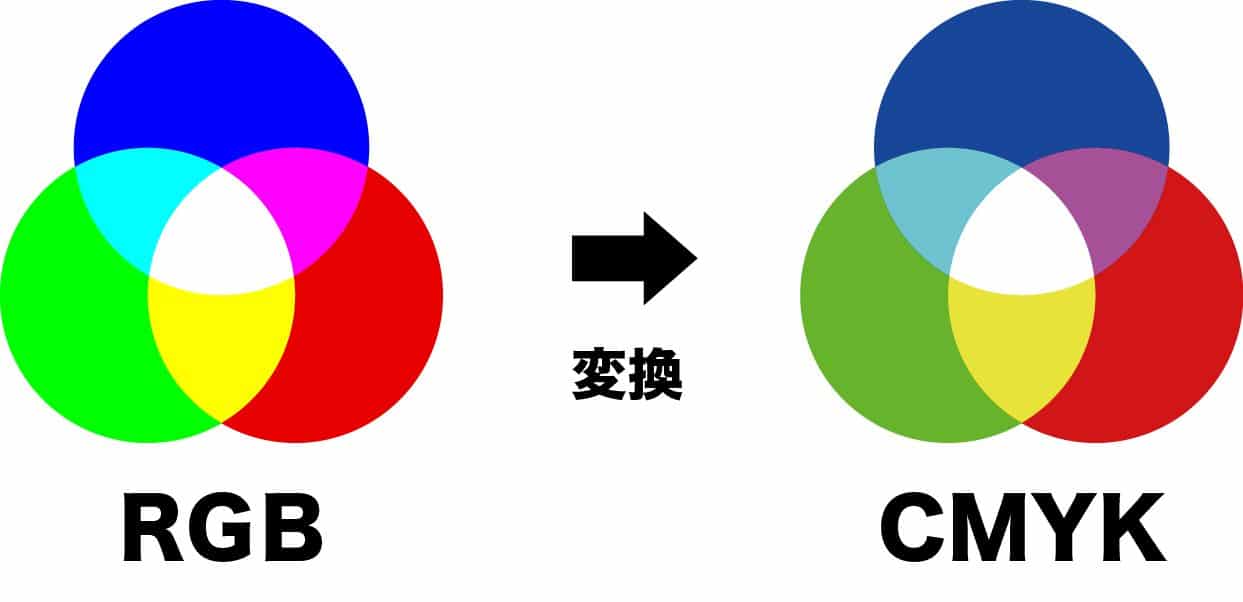
イラストレーター上でRGBをCMYKに変換すると、上記のような現象が起きます。暗くなっているのが分かるでしょうか。こちらの現象を防ぐには、初めからCMYKでデータを作成すること。これに尽きます。
添付された画像がRGBデータだった場合も同様にCMYKに変換されますのでご注意ください。「届いた印刷物の色味がモニターより暗くなっている。」というのはこういう理由があります。
ちなみに、一度CMYKに変換したRGBデータは、再度RGBに変換し直しても元の色味になりませんので、注意してください。バックアップを取っておくと便利です。
CMYKでデータを作る方法
CMYKのデータ作成するには、新規ドキュメント作成時に設定します。イラストレーターとフォトショップでご説明します。簡単ですのでご安心ください。
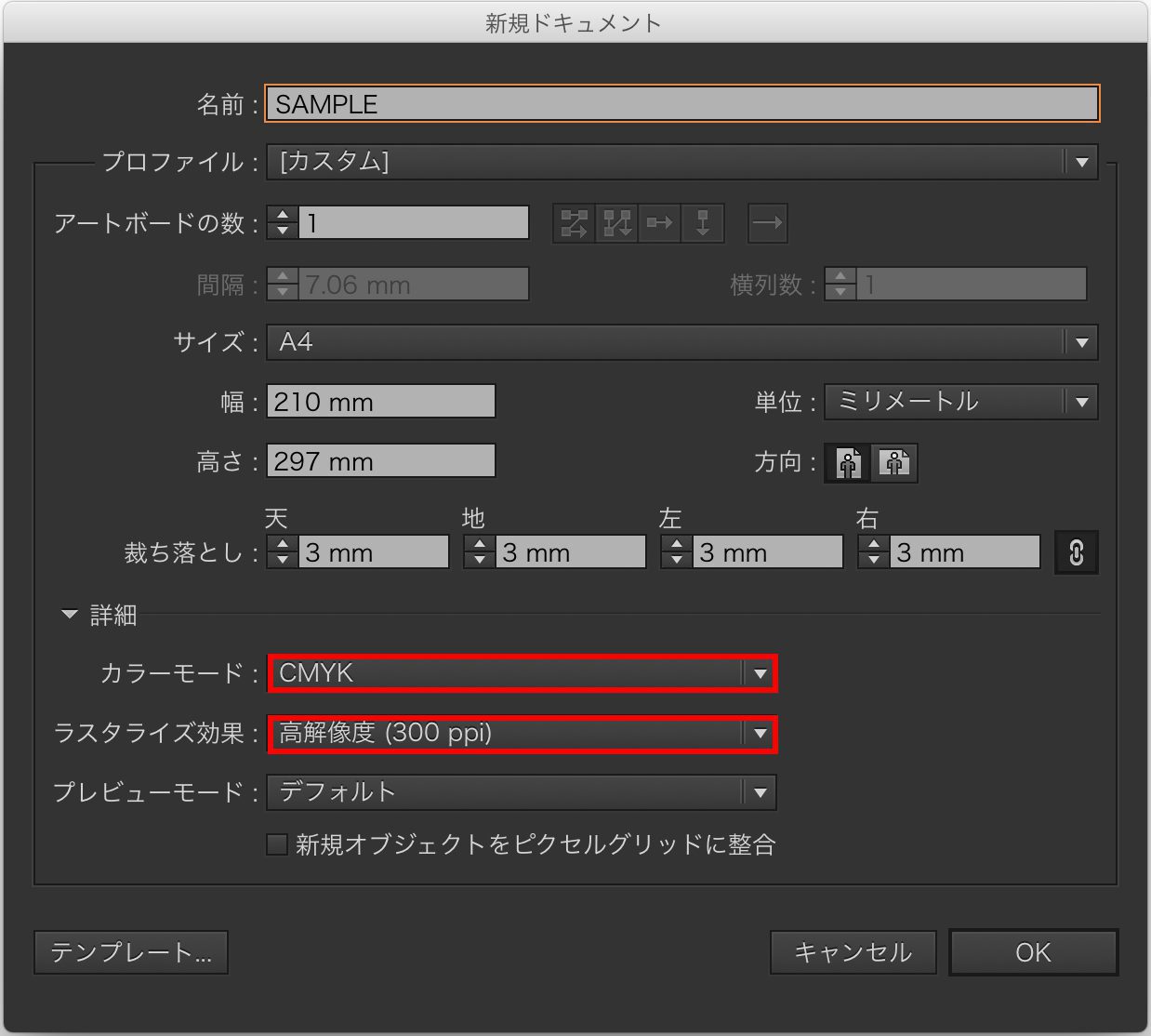
イラストレーターの場合、ファイルタブから新規を選択。もしくは、⌘+N(コマンド+N)を押すと上記画面が表示されます(winはコントロール+N)。また、カラーモードをCMYK・ラスタライズ効果を高解像度(300ppi)に設定しOKを押せば完了です。
※印刷用にデータを作成する場合は、必ず解像度を300以上で設定してください。基本的に解像度が72のデータは印刷には使えませんのでご注意ください。(72は基本的にWEBやモニター用として使われます)
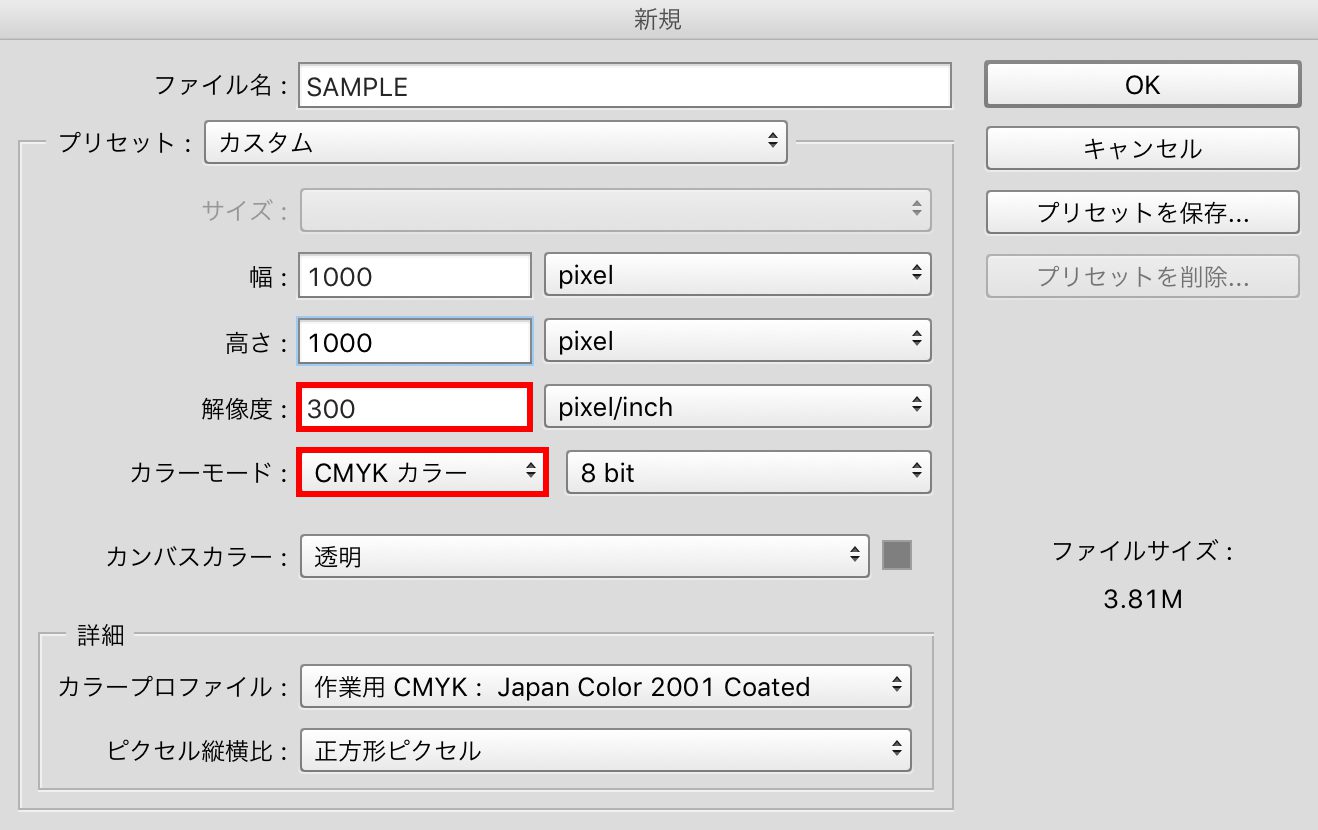
フォトショップの場合も同様に、ファイルタブから新規を選択。もしくは、⌘+N(コマンド+N)を押すと上記画面が表示されますので、解像度を300pixel、カラーモードをCMYKに設定しOKを押せば完了です。
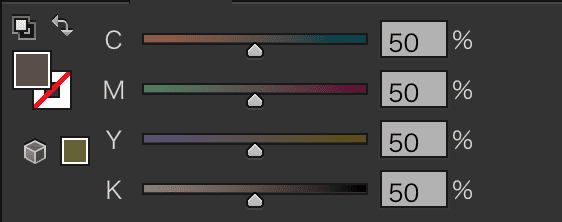
カラータブが上記のように上から順に、CMYKと4種のメーターが表示されていればOKです。
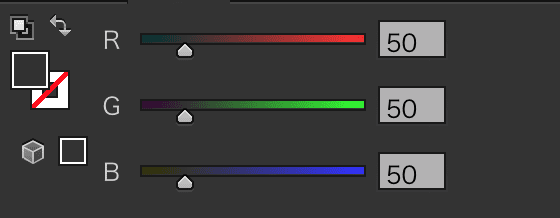
上記のようにメーターが3種になっている場合、RGBということになります。ご注意ください。
RGBとCMYKの確認方法
RGBの確認方法
- パソコンのデスクトップ画面上で右クリックし、「ディスプレイの設定」(または「ディスプレイ設定」などの類似したオプション)を選択します。
- ディスプレイの設定画面が表示されたら、「ディスプレイ」のタブやセクションを探し、色の設定やプロファイルに関連するオプションを見つけます。
- 一般的に、カラープロファイルやカラーマネージメントの設定がある場所で、現在のディスプレイのカラーモードが表示されます。通常は、「RGB」または「sRGB」などと表示されます。
CMYKの確認方法
- グラフィックデザイン用のソフトウェア(例:Adobe Photoshop、Adobe Illustrator)を開きます。
- ファイルメニューから「新規作成」または「新規ドキュメント」を選択し、新しいドキュメントを作成します。
- ドキュメントの設定やプロパティに関連するオプションを探し、カラーモードの設定を確認します。通常は、「CMYK」または「印刷用」などと表示されます。
上記の手順は一般的な方法ですが、使用しているデバイスやソフトウェアによって異なる場合があります。特定の環境での詳細な手順を知りたい場合は、デバイスやソフトウェアのマニュアルやオンラインのサポートリソースを参照してください。
CMYKで表現できない色
CMYKは、シアン(Cyan)、マゼンタ(Magenta)、イエロー(Yellow)、キープレート(Key/black)の4つのインクで色を表現します。ただ、RGBと比べると、輝度や彩度の高い色の一部は正確に表現できません。例を挙げます。
- 鮮やかなブルー: 特に明るく鮮やかなブルーの表現が困難です。RGBは青い光そのものを使えますが、CMYKのインクでは再現しきれないためです。
- 明るいグリーン: 輝度と彩度が高い鮮やかなグリーンも、CMYKのインクでは再現が難しくなります。
- 蛍光色: 蛍光色は特殊な顔料や光の反射に依存しており、CMYKの印刷プロセスでは再現できません。
- メタリックカラー: 金属の輝きは光の反射に依存しているため、CMYKでその特殊な効果を再現するのは難しいです。
ここに挙げた以外にも、再現しにくい色は状況によって変わります。ウェブ上で使う色はRGBを選ぶのが一般的ですが、印刷物はCMYKで作るのが基本です。CMYKで出にくい色は、カラープロファイルなどで調整するか、特色を作って対応します。
まとめ
RGBで作ったデータは、印刷の段階でCMYKに置き換えられて色が暗くなります。CMYKとRGBの違いは、印刷を発注する側が知っておきたい基本の一つです。まず新規ドキュメントの作成時に、カラーモードをCMYKにしておいてください。
特色の印刷については下記の記事で詳しく解説しています。
関連記事
法人向けラベル・シール印刷のご相談
貼る製品や使用環境、寸法、予定数量が分かる範囲でご相談ください。
素材や加工が決まっていない場合も、用途に合わせて整理しながらご提案します。
通常2時間〜半日以内に回答します。