
エンボスシールの入稿データ作成方法
エンボスシールを印刷会社に依頼するときは、エンボス用のデータを別に作る必要があります。印刷会社は、そのデータをもとに、加工工程でどこに圧をかけるかを判断します。
エンボスシールの加工特性や用途を知りたい方は、こちらをご覧ください。
エンボスシールの特徴・用途はこちら
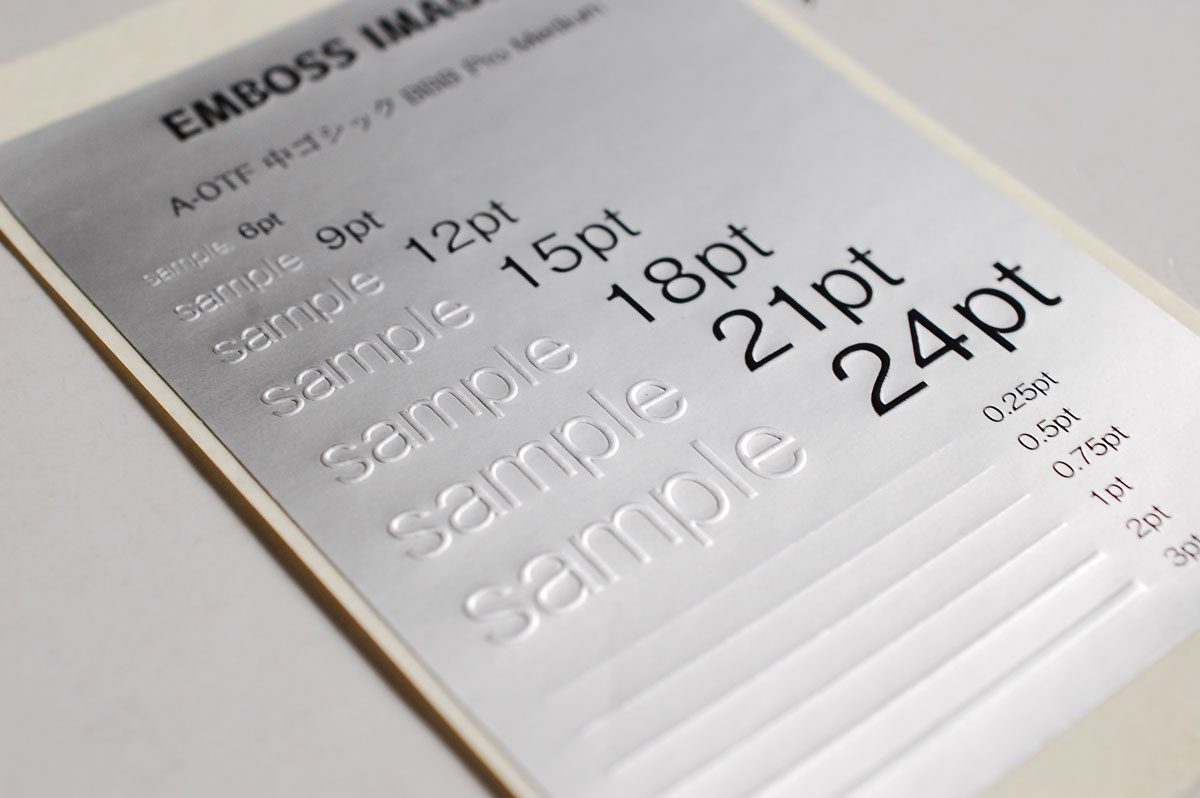
データはAI(Adobe Illustrator)で作成
エンボス用データは、Adobe Illustrator で作成してください。
色の指定は2つだけです。
- 圧をかける部分:K 100%(黒)
- それ以外の部分:K 0%(白)
K100%の部分に圧がかかり、それ以外が相対的に浮き上がって仕上がります。
つまりエンボス用データは、「どこを潰すか」を指定するデータです。浮かせたい形を黒で描きたくなりますが、考え方は逆になります。
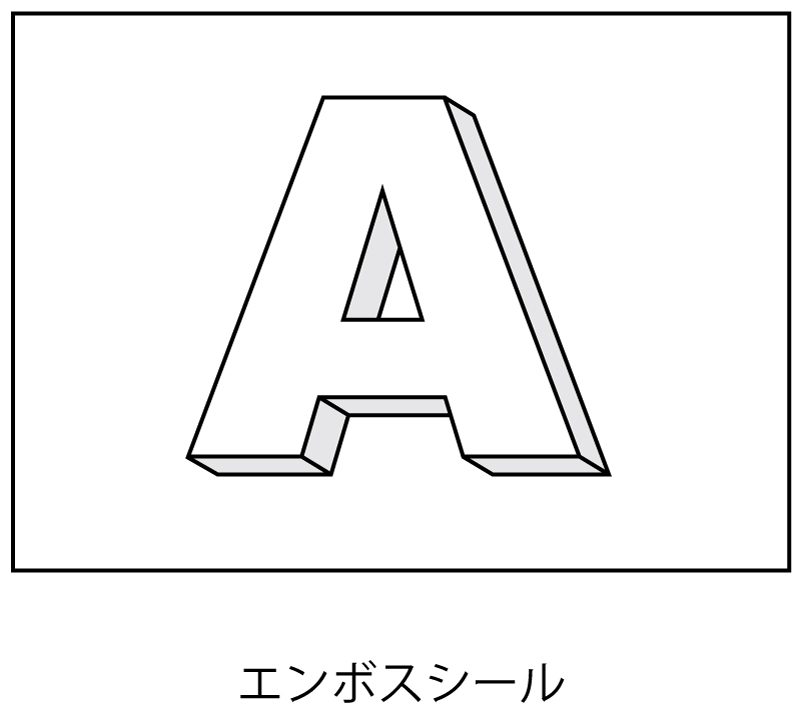
たとえば上の図のように、「A」の文字が出っ張ったエンボスシールを作りたい場合、
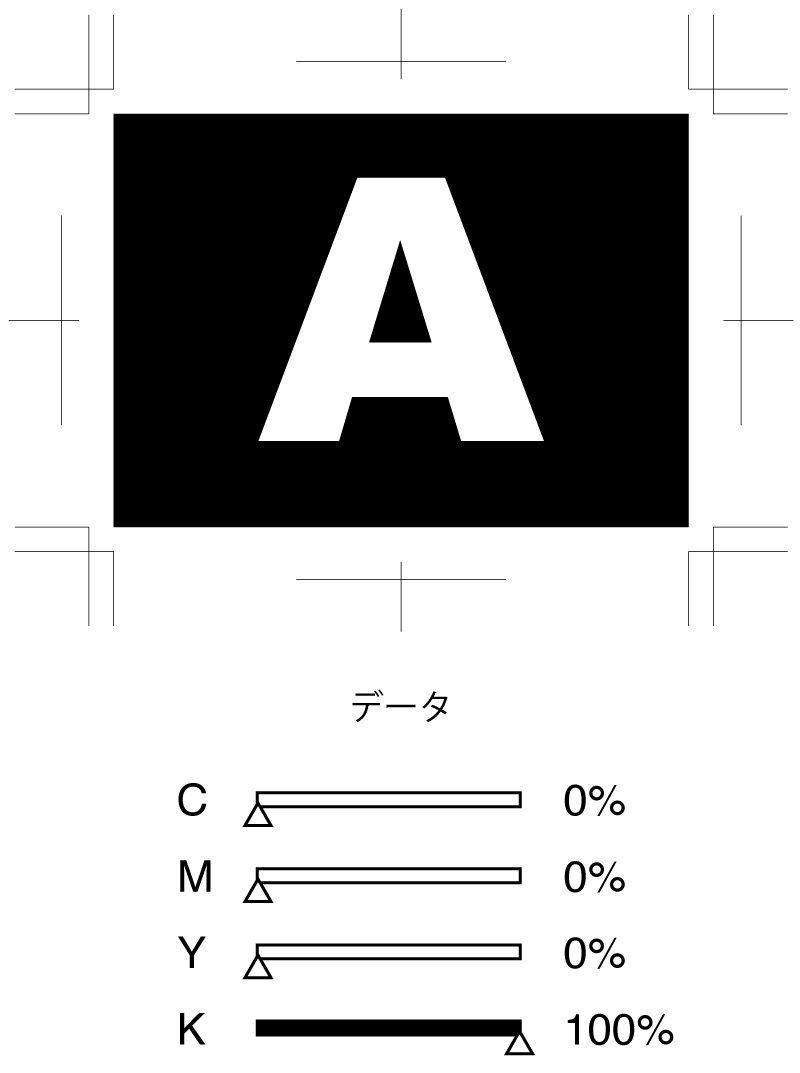
(↑)このように、K100%にした部分が凹み、それ以外が浮き上がる形で再現されます。
デザイン作成時の注意点
シールの構造上、フチ部分はエンボスできません
シールは構造上、フチの部分をエンボスで浮かせることができません。そのため、K100%の指定は、必ずシールのカットラインまで含めてください。
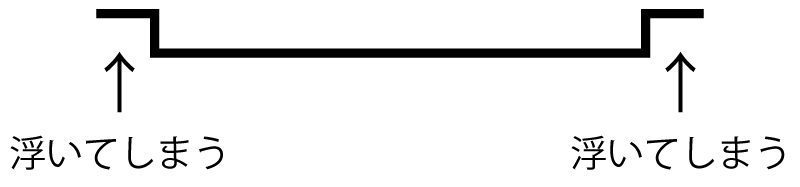
フチを浮かせる設計にすると、貼ったときに端が浮きやすく、エンボス表現が不安定になります。粘着面にホコリが付く原因にもなります。
※ シールは素材自体が薄いため、対応できるのはエンボス加工のみです。
活版名刺のようなデボス加工は行えません。
「エンボス」専用レイヤーを必ず作成してください
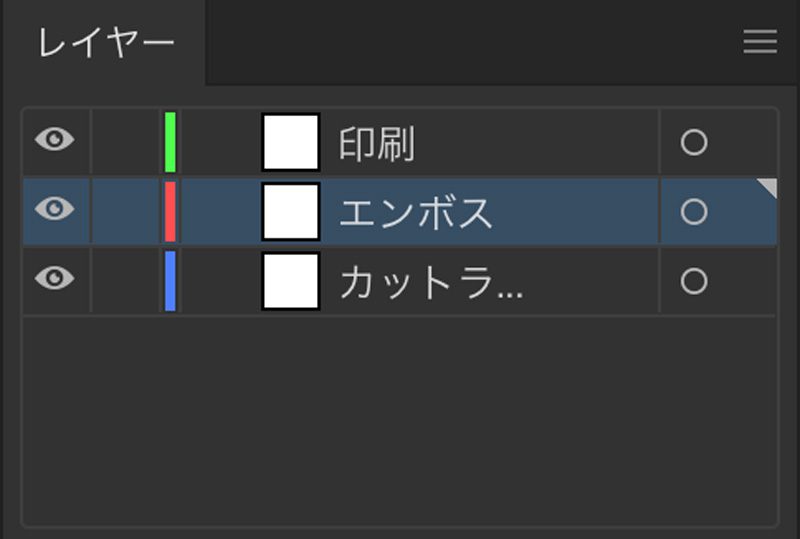
印刷とエンボスを併用するデザインでは、入稿データを 「印刷」「エンボス」「カットライン」 の3レイヤーに分けてください。
エンボスは、圧をかける位置をはっきり指示しなければならない加工です。レイヤーが分かれていないと、指示の解釈が食い違いやすく、確認のやり取りや再入稿が発生する原因になります。
圧をかける位置は「エンボス」専用のレイヤーに分けた状態で入稿してください。
発注前の仕様判断について
仕上がりは、データを作る前の仕様判断で大きく左右されます。加工の可否や仕様設計など、発注前の確認事項は製品ページで案内しています。
エンボスシールの仕様・価格はこちら
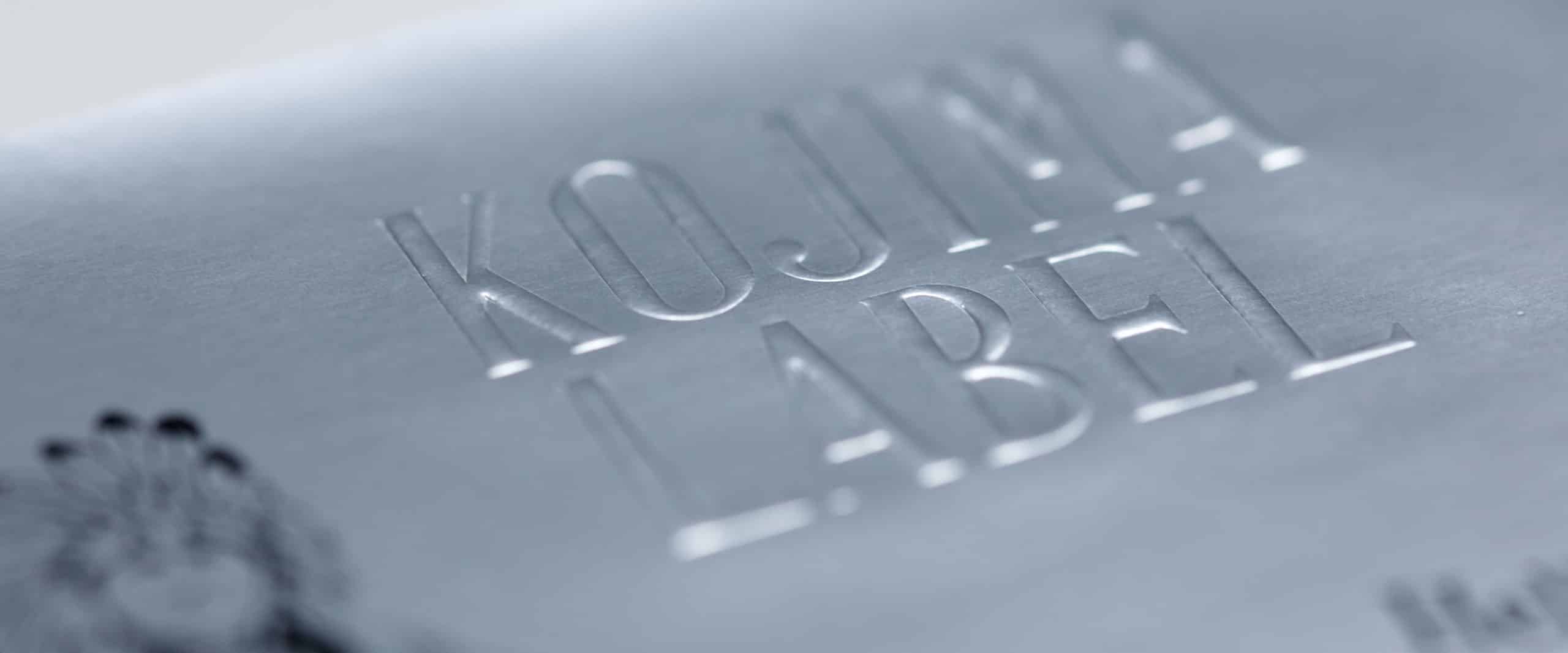
エンボスシール|製品ページ
表面の凹凸をデザインする。
法人向けラベル・シール印刷のご相談
貼る製品や使用環境、寸法、予定数量が分かる範囲でご相談ください。
素材や加工が決まっていない場合も、用途に合わせて整理しながらご提案します。
通常2時間〜半日以内に回答します。